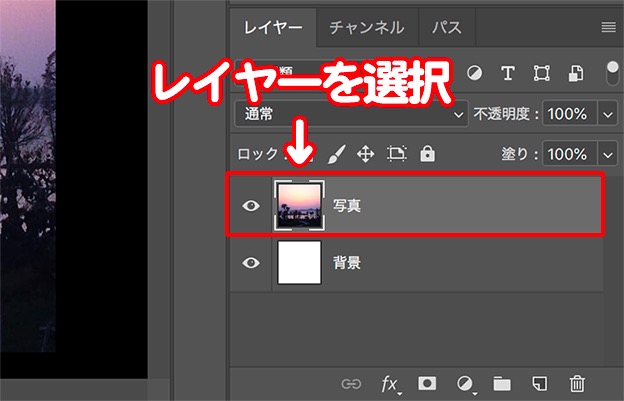
画像を拡大・縮小 「移動ツール」を選び、画像の端をクリックしたままスライドしてください。任意のサイズで離し、拡大、縮小完了です。 ただし、 プロパティパネルでは、数値入力による拡大、縮小ができません 。これは「スマートオブジェクト」が適用されているためで、縦横比を保持することが目的です。これで縮小完了! 手動で縮小する 今回はこの画像を使って進めていくよ、画像は何でもいいので用意しておいてね! 画像の開き方が分からない人は下の記事を参考にしてみてね! その理由は、 画像の拡大縮小を繰り返すと画像が劣化する からです。 僕の場合、画像を小さく配置したり、思いっきり大きく配置したりと、試行錯誤しながらデザインします。 なので、サイズ変更で画像が劣化してしまう埋め込み配置は全く向いていません。
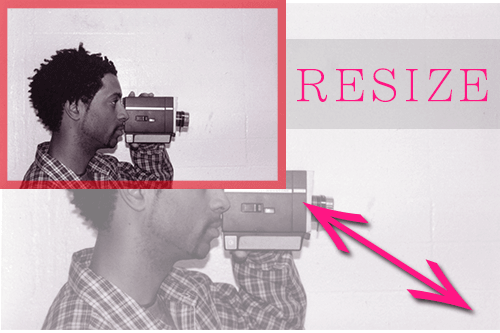
Photoshopで画像の拡大 縮小や回転を使ってはめ込み合成を作る方法 フォトショップの参考書 Sitebook
Photoshop 画像 縮小 比率
Photoshop 画像 縮小 比率- そんなときは、 Photoshopのスマートオブジェクトを活用することで、画像を劣化させることなく縮小・拡大を繰り返すことができます 。 ここでは、そのまま縮小・拡大をした場合と、スマートオブジェクトに変換してから縮小・拡大を繰り返した場合の比較から解説するので、不要であれば前半部分は飛ばしちゃってください。 まず、サイズ変更したい画像をphotoshopPhotoshopで写真や画像のリサイズは超簡単です 投稿日:15年2月18日 / 更新日:19年12月11日 Photoshop で写真や画像のリサイズ(画像の拡大縮小)ってどうやりますか? もしかしたら Photoshop での画像のリサイズの方法がわからず別ソフトでという人もいらっしゃるかもしれません。 昔は私もそうでした。 当時は画像の自由変形で縮小し、カンバスサイズを調整して



Photoshop 縦横比を保ったままの拡大縮小を Shift ドラッグ に戻す方法 Kaiosei カイオウセイ
Photosho(フォトショップ)で画像を拡大縮小させたい時ってありますよね。 今回、このかわいい猫ちゃんの画像を使うことにします。 まずは画像全体の縦横比率を変えてみます。 画像をフォトショで開いた後、「イメージ」で「画像解像度」をクリックし Photoshopで画像のサイズを小さくリサイズ④|画像の再サンプルを指定 画像を小さくする際に、その画像をより滑らかな仕上がりにするためには、画像解像度の中の再サンプルで 「バイキューニック法シャープ(縮小)」 を選ぶと良いでしょう。 OK を押せばサイズの変更が完了し、画像が小さくサイズ変更されました。 画像サイズを確認してみると、画像解像度 Photoshopでの画像縮小は、「イメージ>画像解像度」 ↓ 「画像の再サンプル」にチェックを入れ、バイキュービック法を選択 (もしくは「バイキュービック法 (滑らか)」) ↓ ピクセルサイズを小さく (1/2や1/4等の整数縮小が綺麗です)してOK ↓ 「フィルタ
通信 画像を縮小しても劣化がない! Photoshopでスマートオブジェクトの使い方! デザイン担当の イイダ です。 気付いたらなんか画像が粗くなっているような、気のせいのような~~。 はい。 気のせいではないんです。 明らかに劣化していきます 目次 Photoshopでの画像の拡大縮小と回転と反転 NaoG ではゆこう! 7日間の体験版Photoshopを無料で始める手順失敗しない学習法 Photoshopの学習をしたいけど、どうやって始めるんだろう? 使い方も分からないし、いくらかかるんだろうか Photoshopで画像を縮小すると、特に丸い部分で、画像が切り落とされた様に直線的になる事があります。 これを回避する方法を共有します。 手順 1)長方形選択ツールで、充分余白をあけて四角形で囲みます。(囲った線を最後に消すので、余白ある方が消しやすいです) 2)上部
①拡大・縮小したいレイヤー(画像)を選択します ②メインメニュー「編集」→「変形」→「拡大・縮小」をクリック ③画像をドラッグして拡大・縮小ができます ※鎖マークをonにしておくことで画像の縦と横の比を保持できますPhotoshopを持っていない方でも大丈夫です! 最後に画像の縮小ができるおすすめのフリーソフトをご紹介したいと思います。 目次 1.画像縮小アルゴリズム 2. 実際にどれだけ差があるか試してみた 3. 画像縮小フリーソフト 1. 画像縮小アルゴリズム学習した内容:切り抜きツールを使用する Photoshopを起動し、「ファイル」→「開く」を選択して、編集するファイルを開きます。 ツールパネルで「切り抜き」ツールを選択します。 写真の周囲に切り抜きボックスが表示されます。 切り抜きボックスの端または角をドラッグして、切り抜き範囲のサイズと形状を調整します。 元の縦横比を保ったまま写真を

Photoshop 縦横比を保ったままの拡大縮小を Shift ドラッグ に戻す方法 Kaiosei カイオウセイ

写真の背景のみを良い感じに拡大 縮小する方法 Adobe Photoshop 21
︎8、画像の情報量を変えずに縮小すればいいんじゃない?の件 また解像度の話なんですが笑 つまりは、 『再サンプル』のチェック外したまま縦横サイズで縮小すれば元画像の画質を保ったまま縮小できるってことだからそれでいいのでは? リサイズしたい大量の画像が入っているフォルダを選択します。 選択方法は、「 ソース 」部分で「 フォルダー 」を選択し、すぐ下の「選択」ボタンから対象のフォルダを選択。 ④リサイズした画像を入れる先のフォルダを選択 画像ファイルの縮小は、jpeg保存時の設定で行う。 ちなみに再サンプルにチェックを入れて、 バイキュービック法(滑らかなグラデーション) を選んでリサイズし保存すると、シャープネスがかからず保存できたが、若干描写に違いが出た。
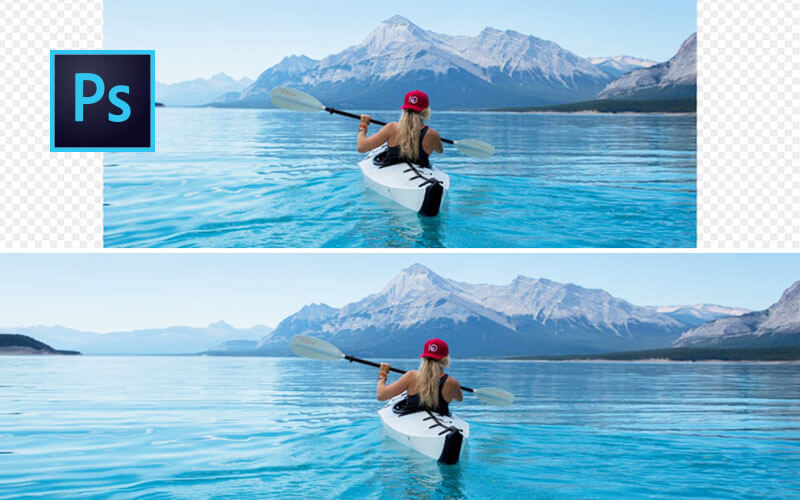
コンテンツに応じて拡大 縮小 で違和感なく背景を横に伸ばす方法 Photoshop フォトショップ デザインレベルアップ

Photoshopの画面基本操作 拡大 縮小 画面位置変更 Restart Navi リスナビ
Photoshopで単位を指定して拡大縮小する方法 ホワイトボードオフィシャルブログ みなさんこんにちは! デザイナーの古屋です。 今回はPhotoshopで画像の大きさを変える時に使える 小技を紹介いたします! 目次 1 Photoshopでpx単位で拡大縮小 11 command(ctrlWindows 10で写真や画像のファイルサイズを縮小するには、以下の操作手順を行ってください。 1ペイントを起動し、リボンから「ファイル」タブをクリックして、表示された一覧から「開く」をクリックします。 2ファイルサイズを縮小したい画像ファイル 画像サイズを変更する方法 Photoshop Elements を起動して、 写真の編集 ボタンをクリックします。 編集画面が表示されたら、編集する画像を開きます。 イメージ メニューの サイズ変更 にカーソルを合わせます。 カーソルをそのまま移動させ、 画像解像度 をクリックします。 画像解像度 画面が表示されたら、以下の操作をします。 縦横比を固定 と 画像
Photoshop
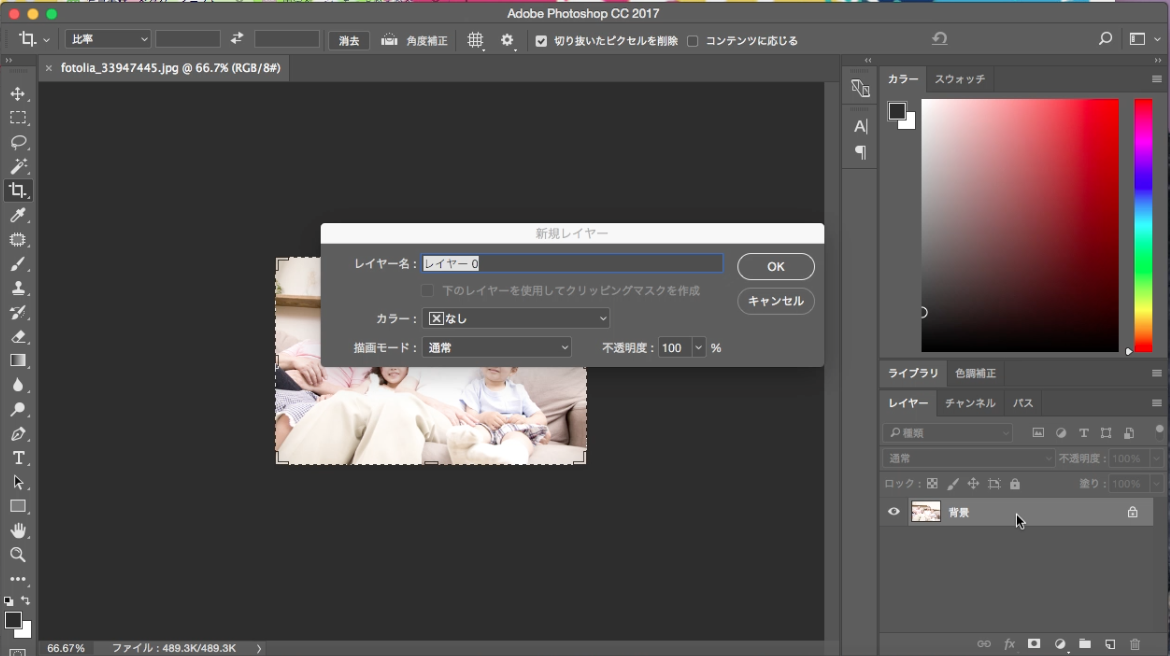
Photoshopで背景を広げるやり方をご紹介 コンテンツに応じて拡大 縮小 D Tips Design Tips
Photoshop CC 18(Ver19)までは、縦横比を変えずにドラッグで拡大縮小を行うには shift キーを押しながら操作する必要がありました。 Photoshop CC 19(Ver~04)では、shift キーを押さなくても縦横比はそのまま固定され拡大縮小が可能になりました。 逆に縦横比を変えたい場合には、shift キーを押しながらドラッグします。 これまでと動作が逆になったのと photoshop画像サイズを変更すると何故か固まる、の対処法 パソコンを買い替えてから なぜか画像の解像度を変更すると Photoshopが固まるんです 必ず!!! この油そばの画像。 この油そばの画像はもともと、640px×480pxの画像です。
Photoshop フォトショップ で選択範囲を拡大 縮小できない やり方を紹介
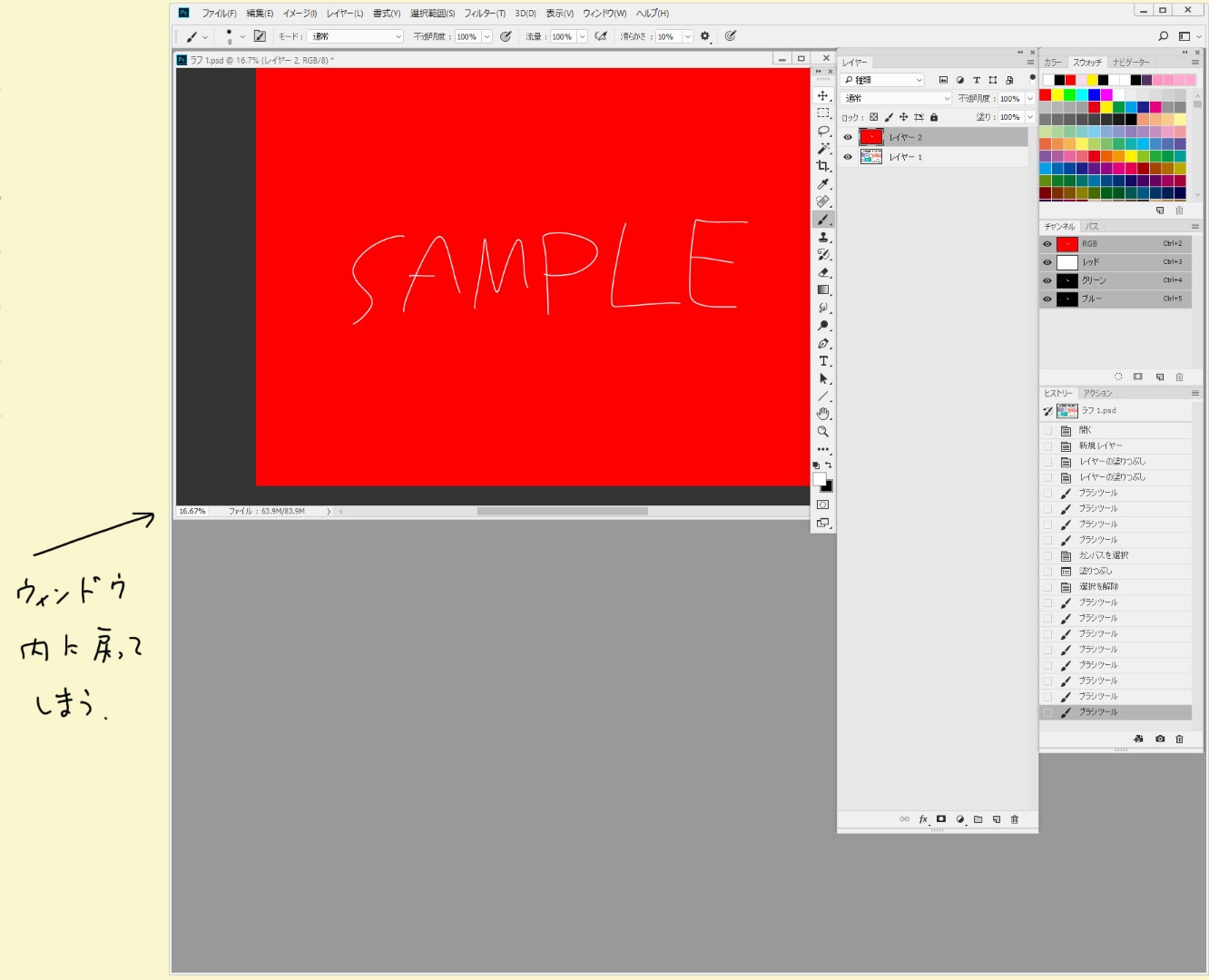
解決済み ドキュメントウィンドウの拡大縮小表示について Adobe Support Community

Photoshop 画像をリサイズするアクションを作成する Ipentec
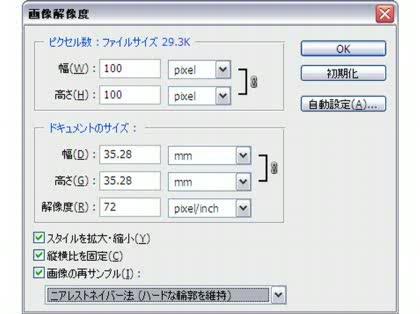
Photoshopで拡大縮小時にアンチエイリアスをかけない Photoshopで拡大 画像編集 動画編集 音楽編集 教えて Goo

Photoshopでの画像拡大 縮小 Photoshop シンプルウェイ制作班 Web制作スタッフブログ
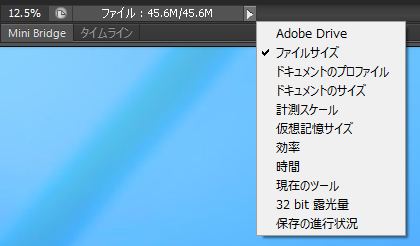
画像の縮小 拡大 画像のリサイズ Photoshop Ipentec

拡大縮小時 縦横比を固定 にデフォルトでチェックをいれる Dearps

Photoshopのレイヤースタイルを拡大 縮小 画像解像度 から一括でできた件 Crouton
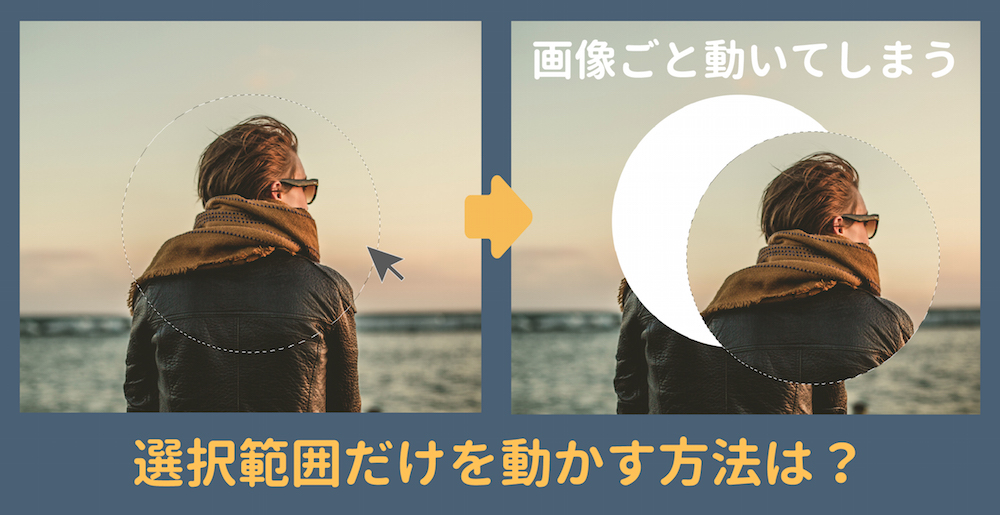
Photoshopで選択範囲だけ移動 拡大 縮小する

簡単 5分でできるphotoshopで背景だけを伸ばす技 クラウドット株式会社

初心者必見 Photoshopで画像を劣化させずに拡大 縮小するにはスマートオブジェクトに変換しよう

初心者必見 Photoshopで画像を劣化させずに拡大 縮小するにはスマートオブジェクトに変換しよう
Photoshopで画像を拡大 縮小する方法
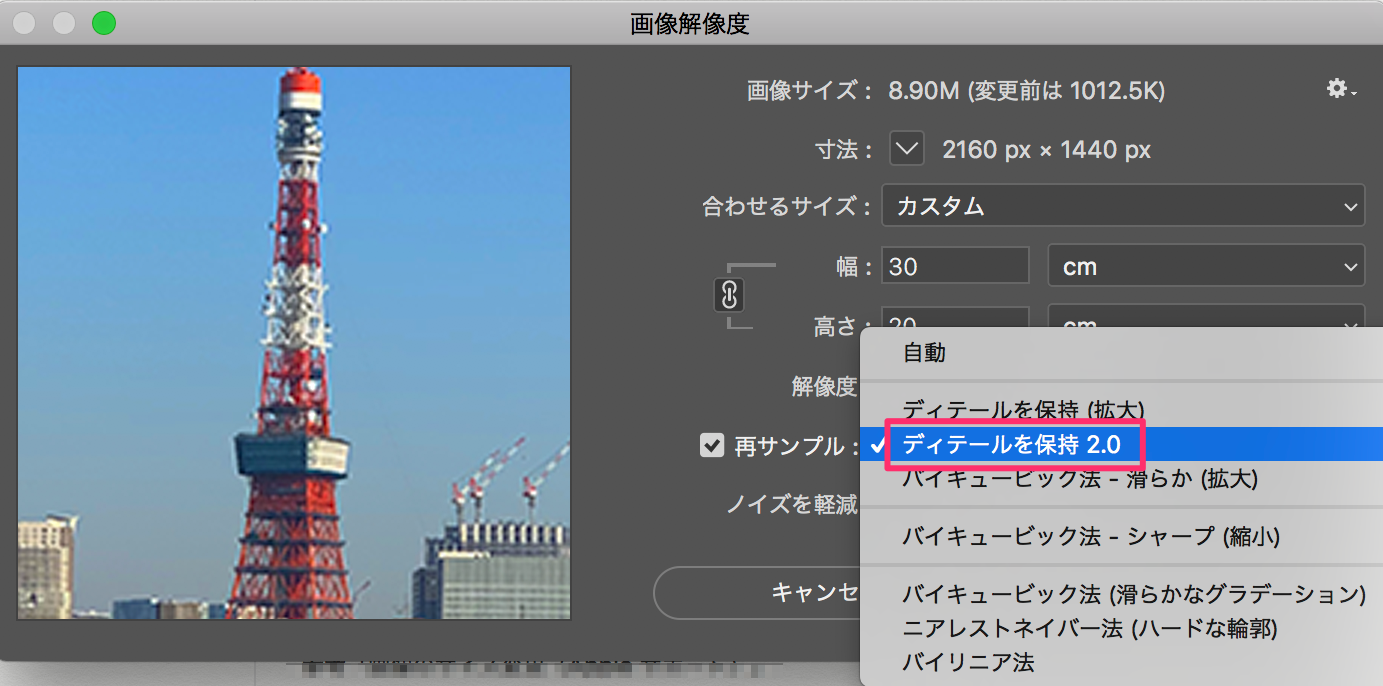
Photoshop で画像を拡大するのになるべく画質の劣化を抑えたい Too クリエイターズfaq 株式会社too
Photoshop Cc で写真の背景の空を広げる方法 コンテンツに応じて拡大 縮小 僕のノート

Photoshop 知ってた 拡大縮小のたびに画質が汚くなること 劣化知らずの拡大縮小方法 講師 コンサルタント 個人経営者のためのウェブ活用術

基本操作 画像のサイズを変更してみよう Photoshop Elements 15 18
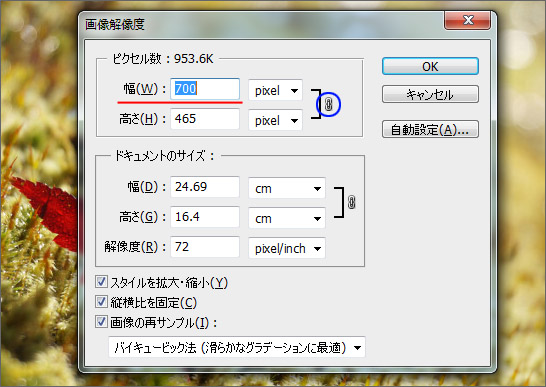
Photoshopで写真や画像のリサイズは超簡単です

初心者必見 Photoshopで画像を劣化させずに拡大 縮小するにはスマートオブジェクトに変換しよう
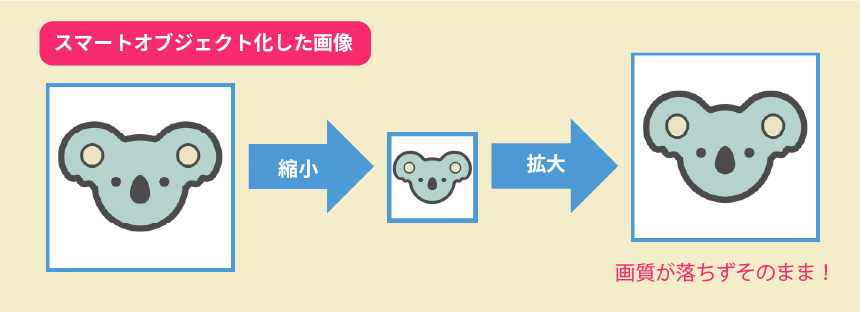
初心者向け Photoshopのスマートオブジェクトって一体何 画像を劣化させずに拡大 縮小ができる便利な技 ビジネスとit活用に役立つ情報

Photoshopの移動ツールで拡大 縮小ができない時の解決方法 Kabeだmono
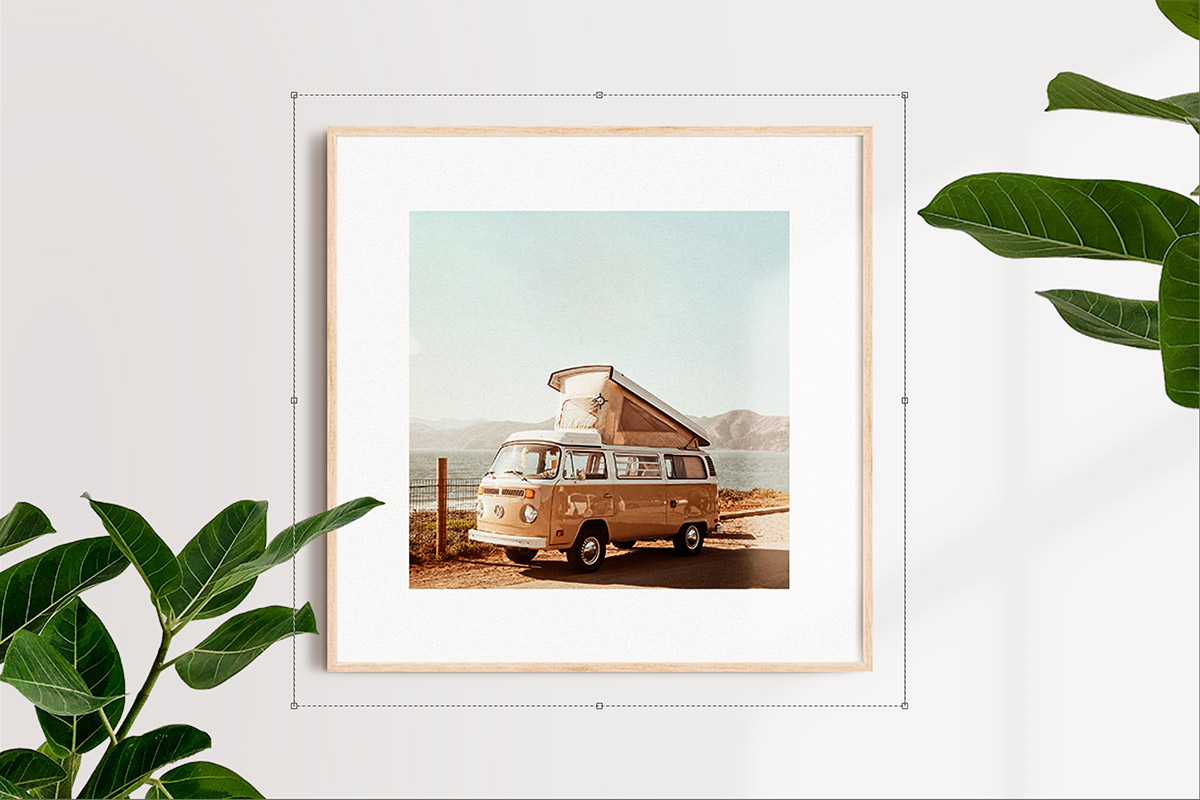
Photoshop シフト押しながら拡大縮小 縦横比固定 に戻す方法 ロゴ パッケージ パンフレットのデザイン制作ならバリードライフデザイン

Photoshopで画面を拡大縮小する方法 ズームツールは使わない Mappy Photo Edit
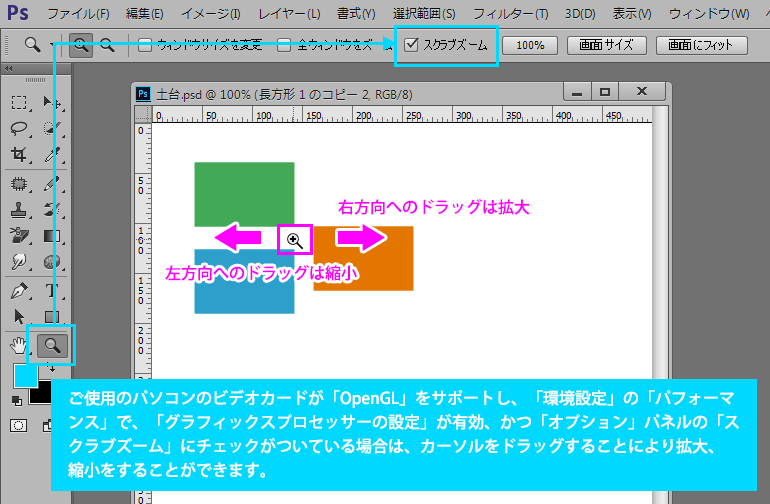
ズームツールについて 初心者でもできる Adobe Photoshop Cc フォトショップ クリエイティブクラウド 操作マニュアル 使い方 Sierrarei

Photoshop 画像の劣化を防ぎながら拡大縮小できる スマートオブジェクト Notes De Design
Photoshop 縦横比を保ったままの拡大縮小を Shift ドラッグ に戻す方法 Kaiosei カイオウセイ
Photoshopレイヤースタイルの効果を拡大縮小する方法 ウェブ屋の日常
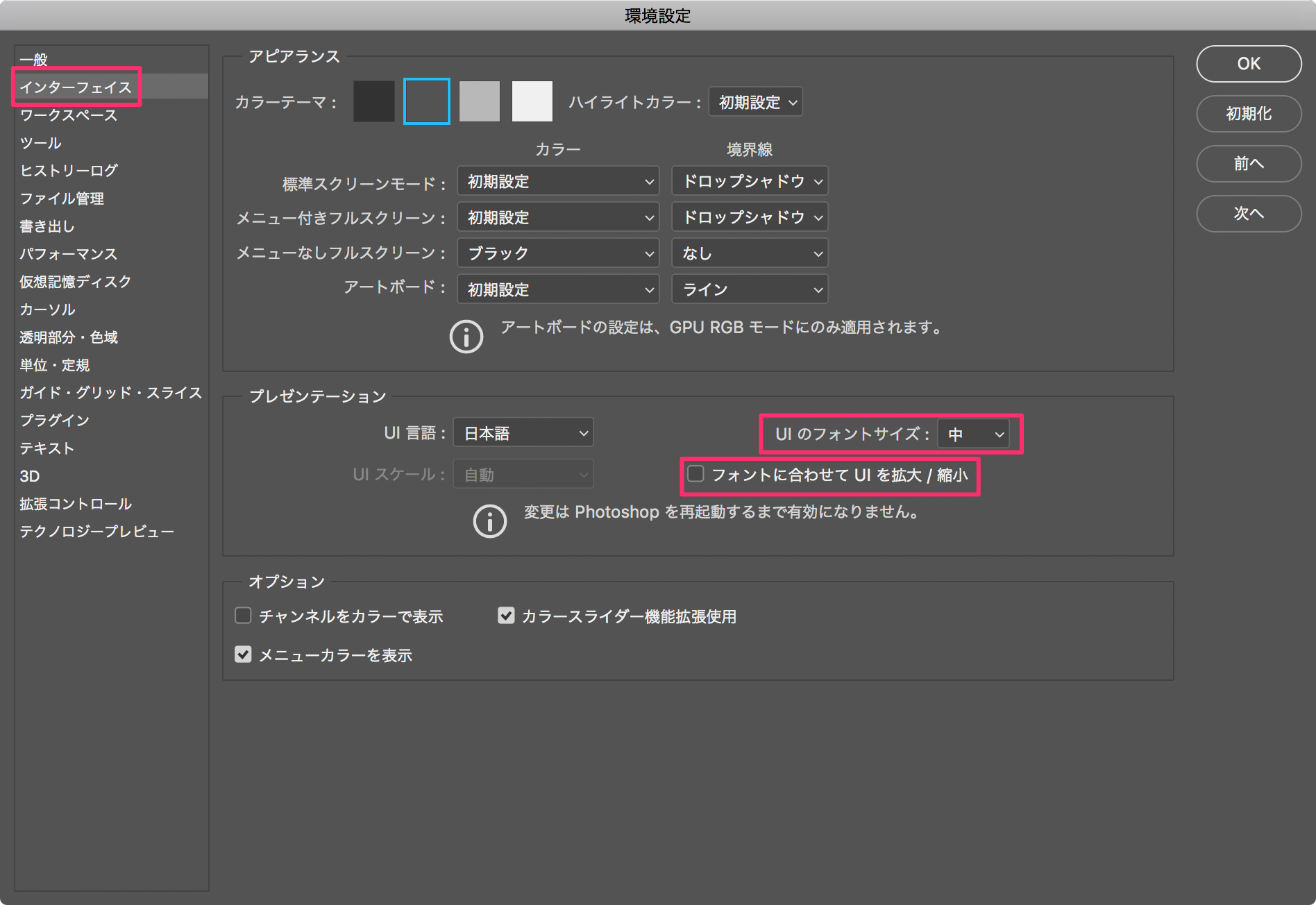
Photoshop でユーザーインターフェイス上のフォントサイズや ツールなどの大きさを調整したい Cc 19新機能 Too クリエイターズfaq 株式会社too

Photo Shop ズームの動作がおかしい きまぐれアップデート
複数の写真や画像を一括で縮小するphotoshopの技 バッチ処理
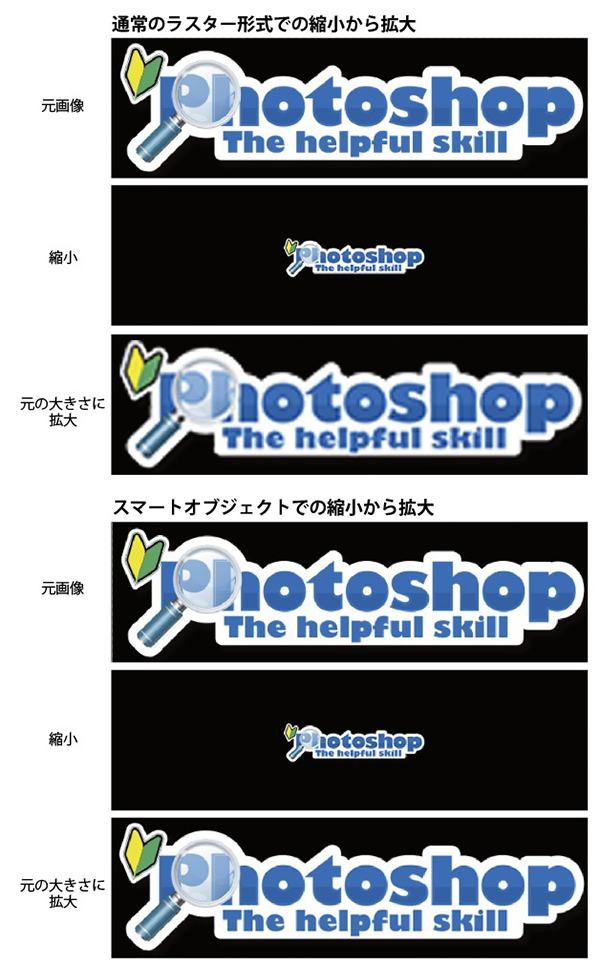
画像を縮小しても劣化がない Photoshopでスマートオブジェクトの使い方 デザイン 印刷サービス アドラク
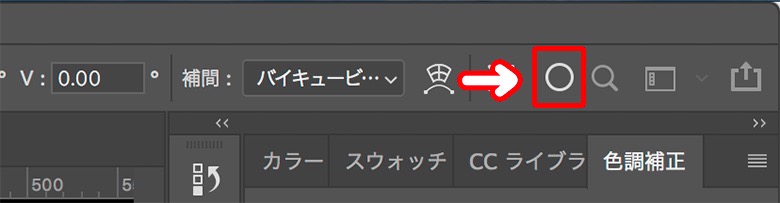
Photoshopで画像を拡大 縮小する方法
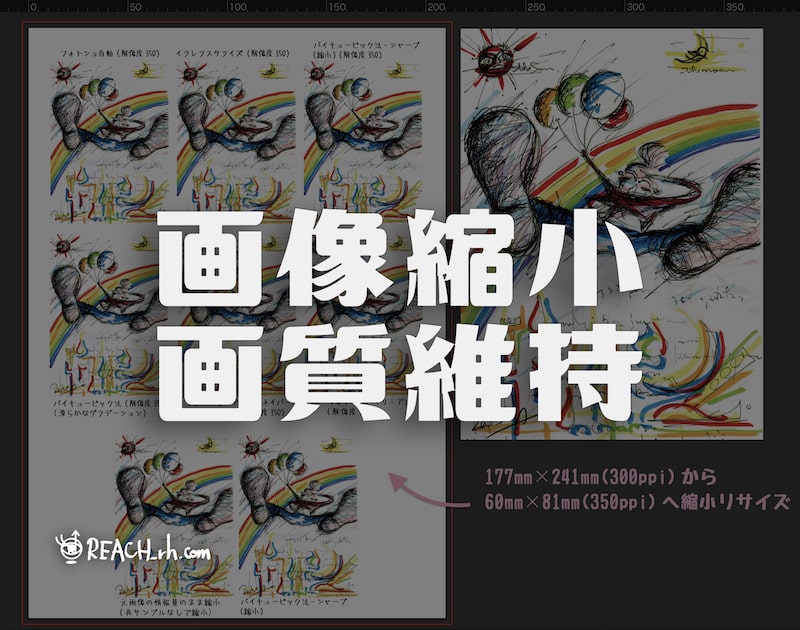
画像縮小での劣化を最小限にするやりかたとは 印刷用編 Reach Rh Com
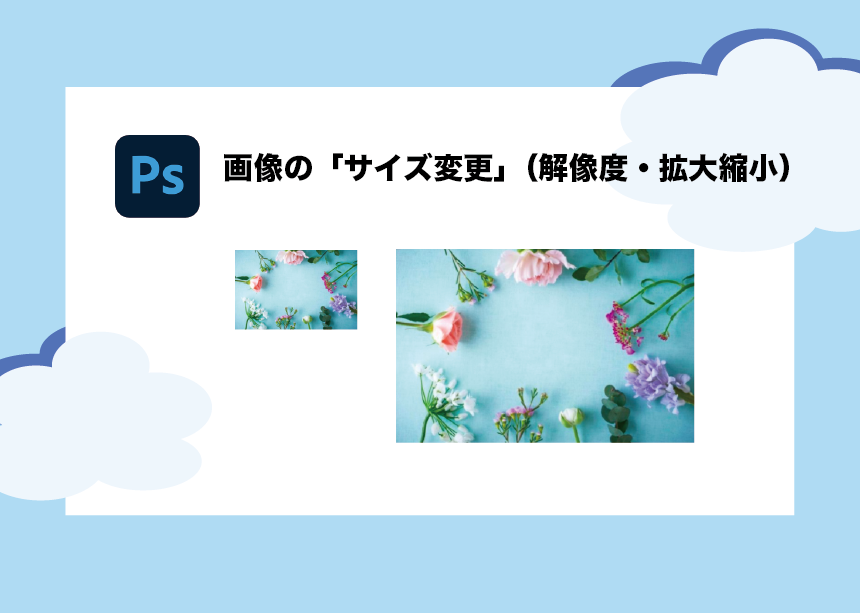
Photoshopで画像のサイズ変更する方法 解像度の調整から拡大縮小まで Creators
Photoshop カンバスサイズ の使い方 編集領域の拡大 縮小に使える モウケヨウ Com スキルアップ 副業サイト

Photoshopで書き出し Web用に保存 時に縮小されてしまう問題 Web制作の覚え書き
Photoshop
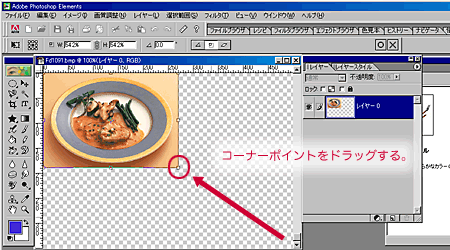
Photoshop Elements

Photoshopでの画像拡大 縮小 Photoshop シンプルウェイ制作班 Web制作スタッフブログ
Photoshop レイヤー画像のサイズ変更 拡大 縮小 の方法を解説 Creators
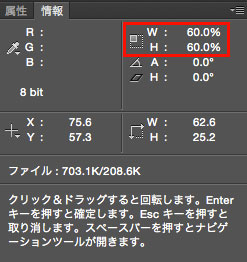
Photoshop デザイナーも意外と知らない レイヤースタイルだけを拡大 縮小する方法 Webスタ
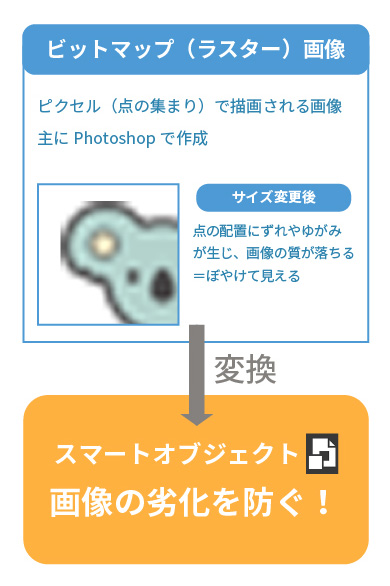
初心者向け Photoshopのスマートオブジェクトって一体何 画像を劣化させずに拡大 縮小ができる便利な技 ビジネスとit活用に役立つ情報
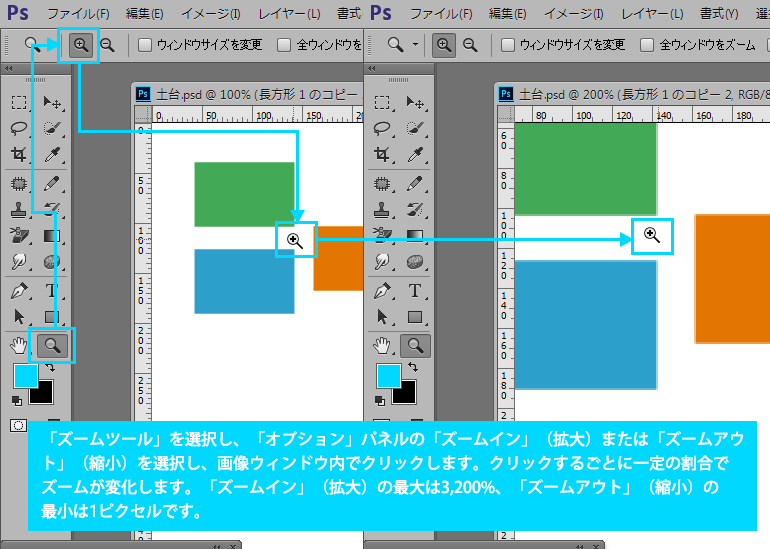
ズームツールについて 初心者でもできる Adobe Photoshop Cc フォトショップ クリエイティブクラウド 操作マニュアル 使い方 Sierrarei

Photoshop 知ってた 拡大縮小のたびに画質が汚くなること 劣化知らずの拡大縮小方法 講師 コンサルタント 個人経営者のためのウェブ活用術

Photoshop講座 画面の拡大縮小の仕方 4種類解説 Youtube

Photoshopで画像の拡大縮小と解像度の変更 漫画の描き方
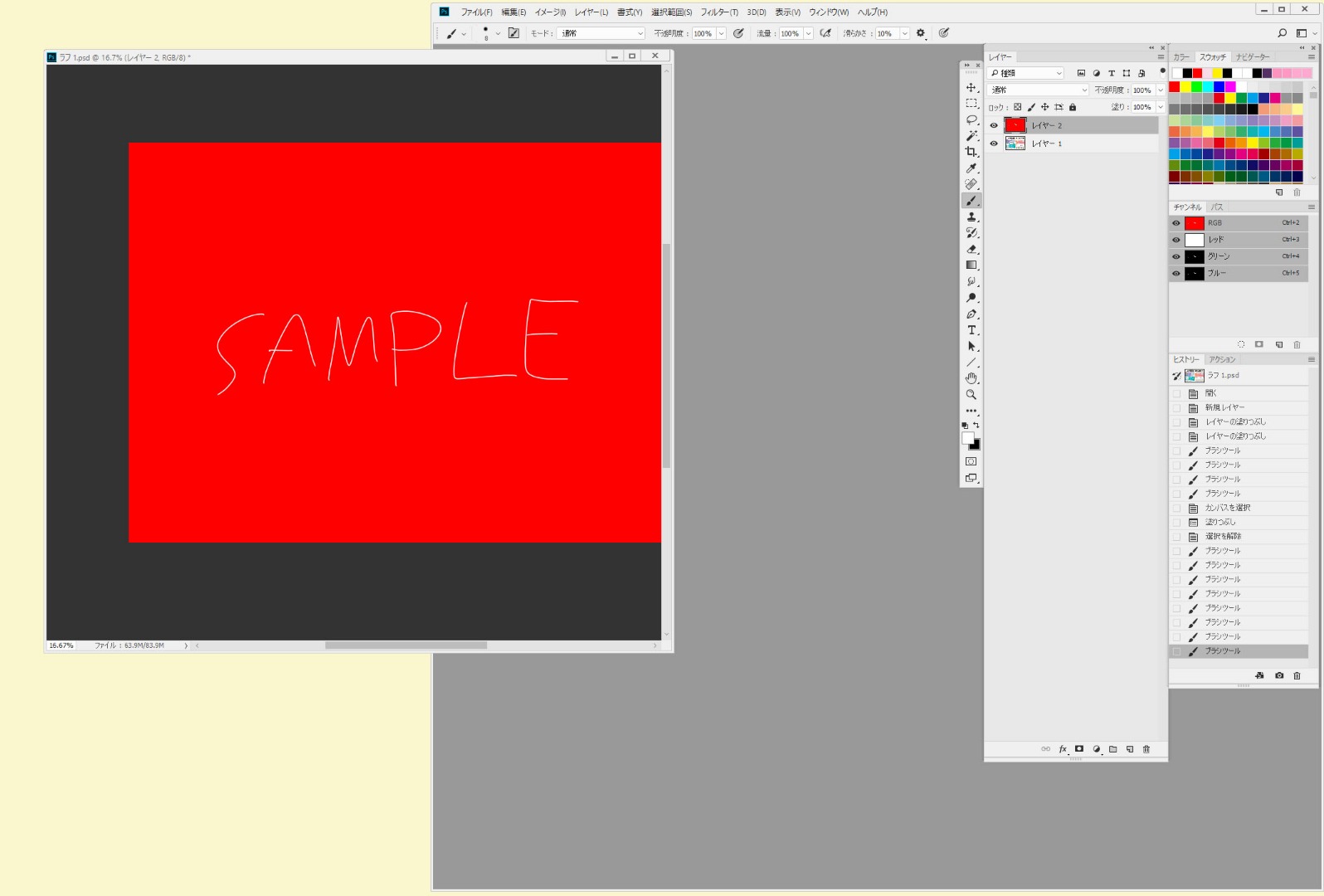
解決済み ドキュメントウィンドウの拡大縮小表示について Adobe Support Community

Photoshop ズームツールの使い方を学ぼう Photoshop講座 パソコン教室
3

Photoshopのレイヤースタイルを拡大 縮小 画像解像度 から一括でできた件 Crouton
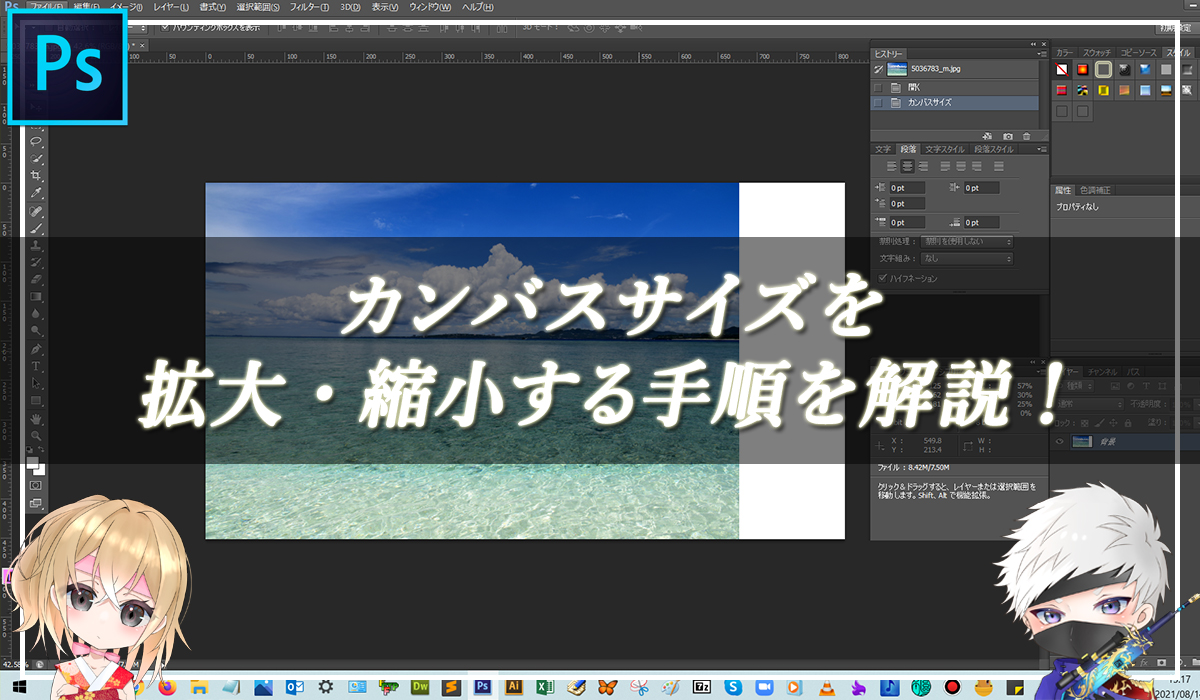
Photoshopのカンバスサイズを拡大 縮小する手順を解説
Photoshop 画像の拡大縮小と回転と反転 新人デザイナー向け まとめ Nexout

解決 フォトショップで画像 写真 を拡大縮小したら別タブ ウィンドウ の画像まで拡大縮小 北海道北見のweb制作会社デコル
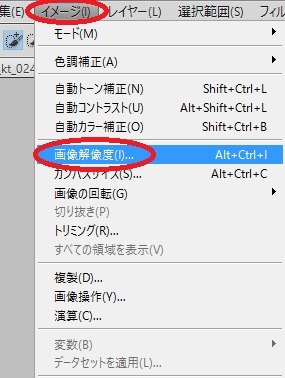
フォトショで顔の一部を選択し 拡大縮小させる方法 ラム君の学習室

知らなきゃヤバイ Photoshop 拡大縮小 スマートオブジェクトについて Youtube
初心者向け Photoshopのスマートオブジェクトって一体何 画像を劣化させずに拡大 縮小ができる便利な技 ビジネスとit活用に役立つ情報
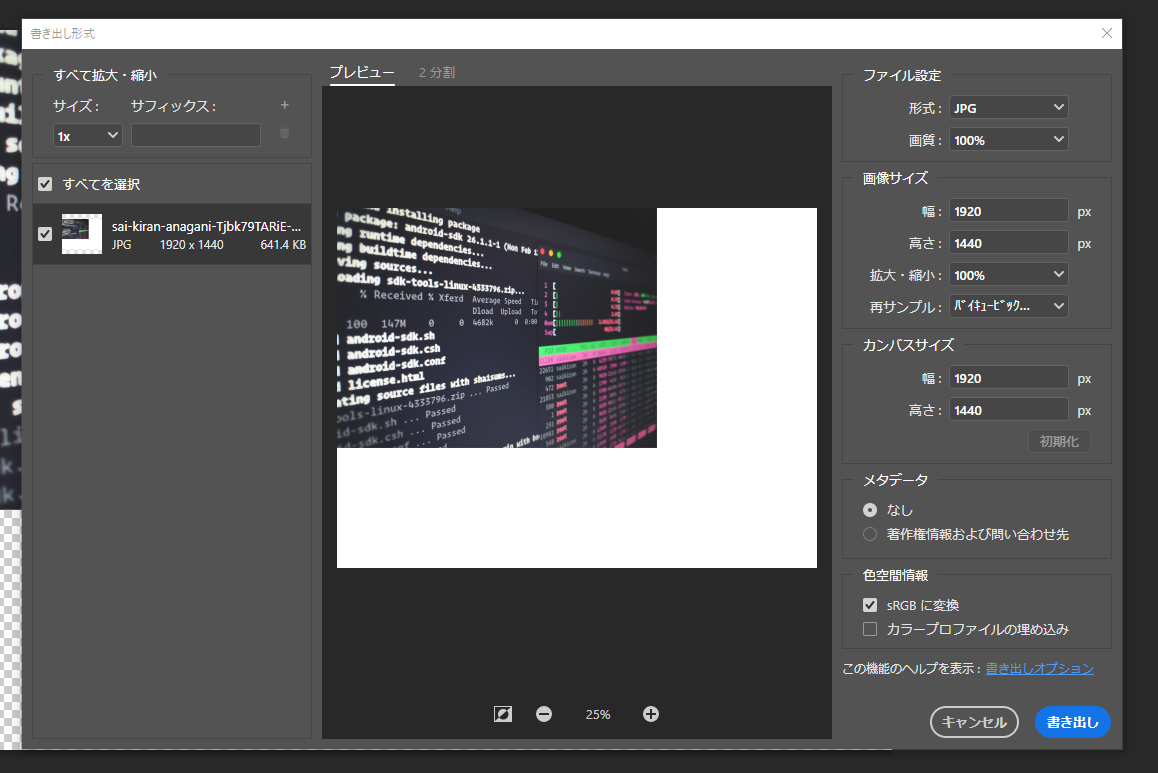
Photoshop Photoshopで縮小した画像のみの書き出しを行いたい Teratail
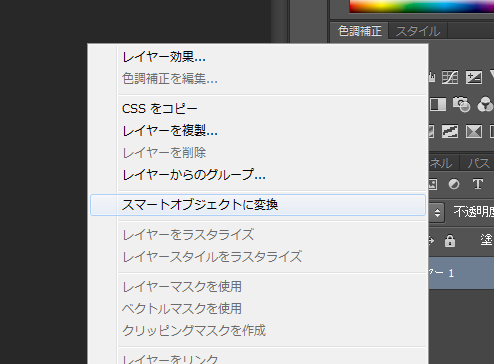
初心者向け 画像を劣化させずに拡大縮小 イロドリック

Photoshop 画像縮小時の画像の欠けを回避 株式会社comd

初心者必見 Photoshopで画像を劣化させずに拡大 縮小するにはスマートオブジェクトに変換しよう

Photoshopのショートカットキー講座 80 縦横比を固定して拡大 縮小 Xmacのソフトウェア認証
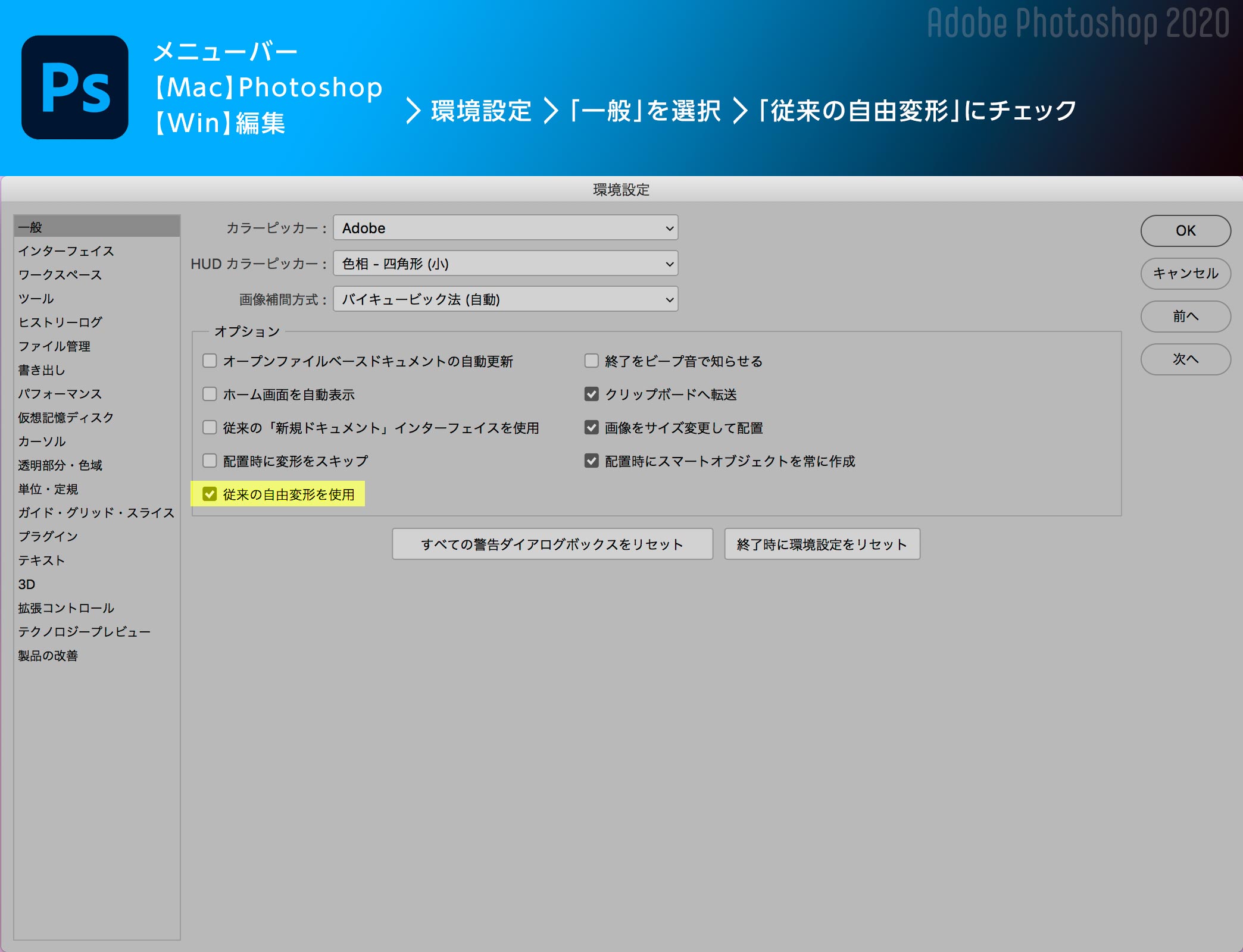
Photoshop シフト押しながら拡大縮小 縦横比固定 に戻す方法 ロゴ パッケージ パンフレットのデザイン制作ならバリードライフデザイン

基本操作 画像のサイズを変更してみよう Photoshop Elements 15 18
Photoshopで背景を広げるやり方をご紹介 コンテンツに応じて拡大 縮小 D Tips Design Tips

Qrコードを Photoshopできれいに拡大縮小するには Qrコード作成のススメ

Photoshopで画像サイズを変更する方法 容量を小さくするには

画像の縮小 拡大 画像のリサイズ Photoshop Ipentec

フォトショ 画像サイズ変更時に白い線が出る問題 解決法 カルチュア

拡大縮小時 縦横比を固定 にデフォルトでチェックをいれる Dearps

Photoshopのスマートオブジェクト 基本と設定方法 パソコン Pc ガジェット Artjuku
Photoshop 無料講座 ズームツール 拡大 縮小のショートカット Youtube
写真
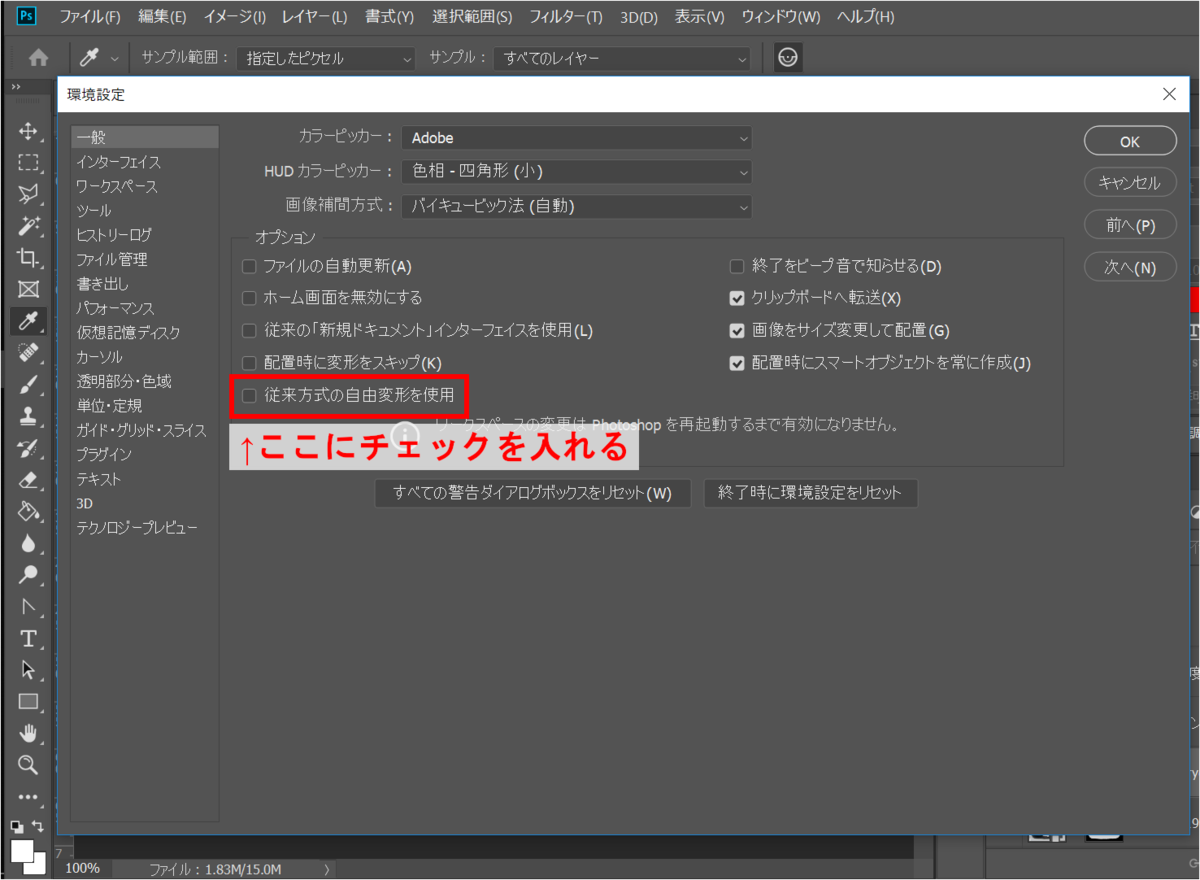
Photoshopの自由変形 画像サイズ変更 でshiftキーを押しながら拡大 縮小したら比率が崩れる件 Webデザインの知恵袋
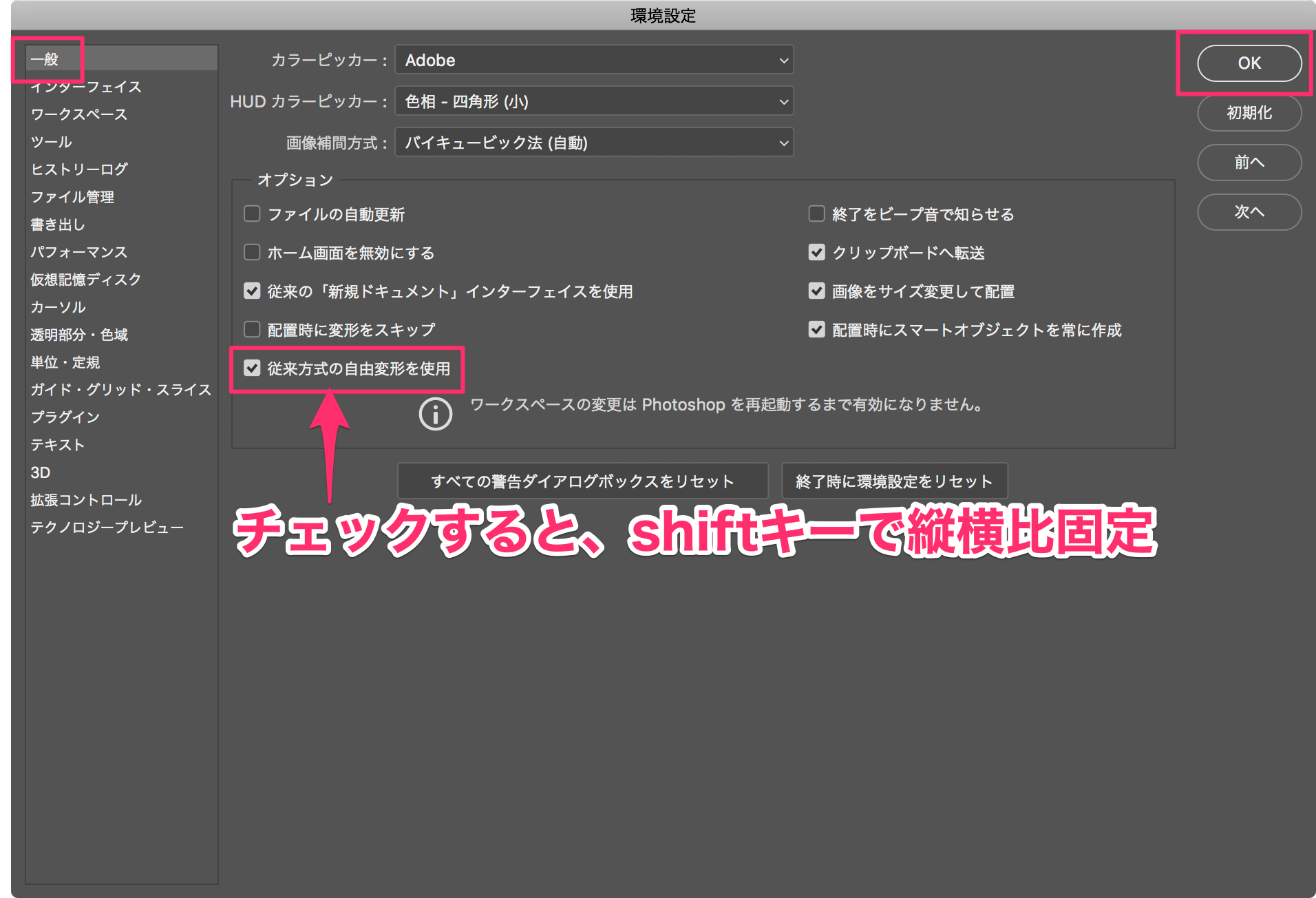
Photoshop で縦横比を変えずにドラッグで拡大縮小をしたい Cc 19 新機能 Too クリエイターズfaq 株式会社too
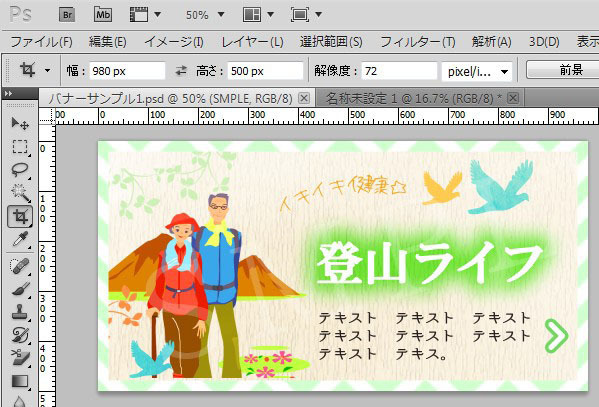
簡単にフォトショップのレイヤー効果を拡大 縮小する方法 データ処理

カンバスサイズの拡大と縮小の仕方 Always Photoshop

Photoshop Restart Navi リスナビ

Photoshopで画像の拡大縮小と解像度の変更 漫画の描き方
Photoshopで画像の拡大 縮小や回転を使ってはめ込み合成を作る方法 フォトショップの参考書 Sitebook

Photoshopの移動ツールで拡大 縮小ができない時の解決方法 Kabeだmono
Photoshopのスマートオブジェクトで縮小すると画像劣化しちゃった 気をつけよう Bluebook ブルーブック
Photoshopで画像を拡大 縮小する方法

08 Photoshopの使い方 画像表示の拡大 縮小 初心者編 トーモ ライフ
Photoshop 画像を縮小する方法 新人デザイナー向け Nexout
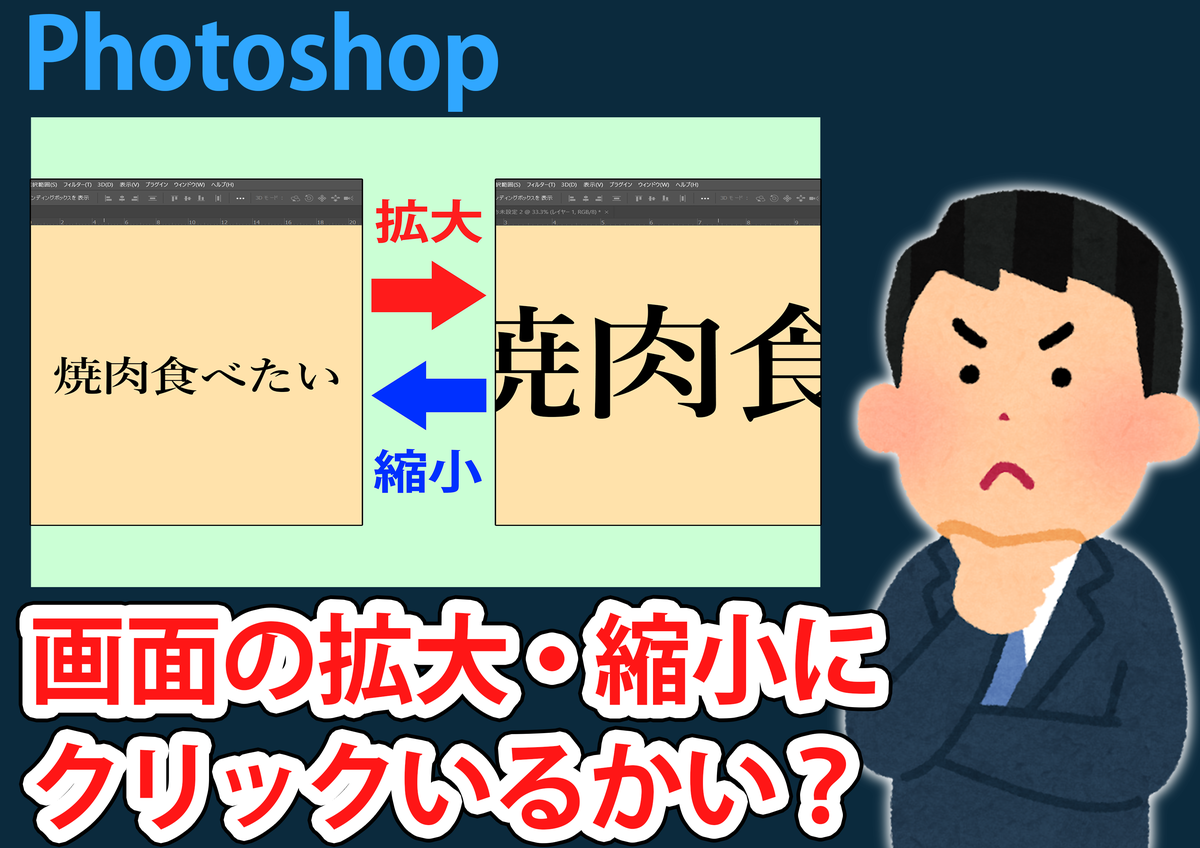
Photoshop 画面表示の拡大 縮小を感覚的に行う方法 小説や漫画 アニメや映画などを語れる隠れ家を所望する
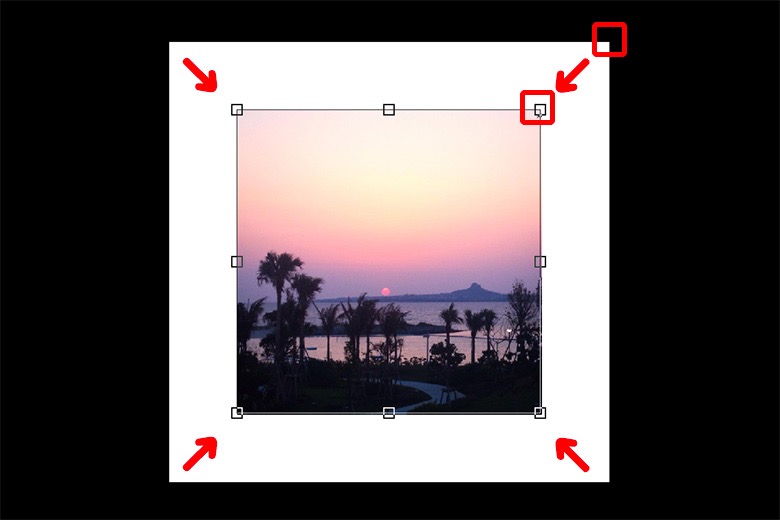
Photoshopで画像を拡大 縮小する方法
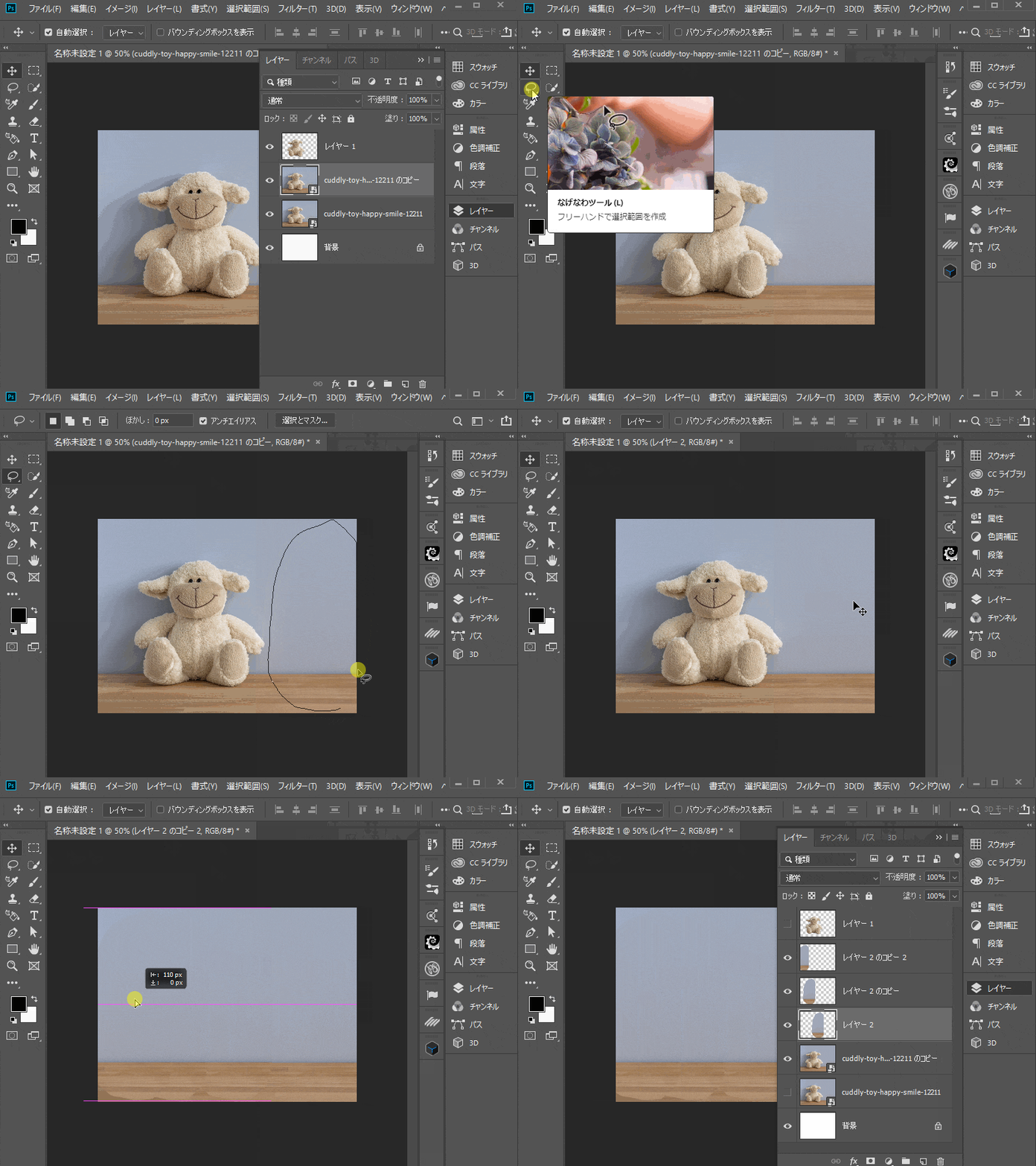
Photoshop 5分で出来る 拡大 縮小のテクニック パソコン生活サポートpasonal

Photoshopレイヤースタイルの効果を拡大縮小する方法 ウェブ屋の日常

Photoshopでレイヤーを個別に拡大縮小する無料スクリプト Transform Each Photoshop Book
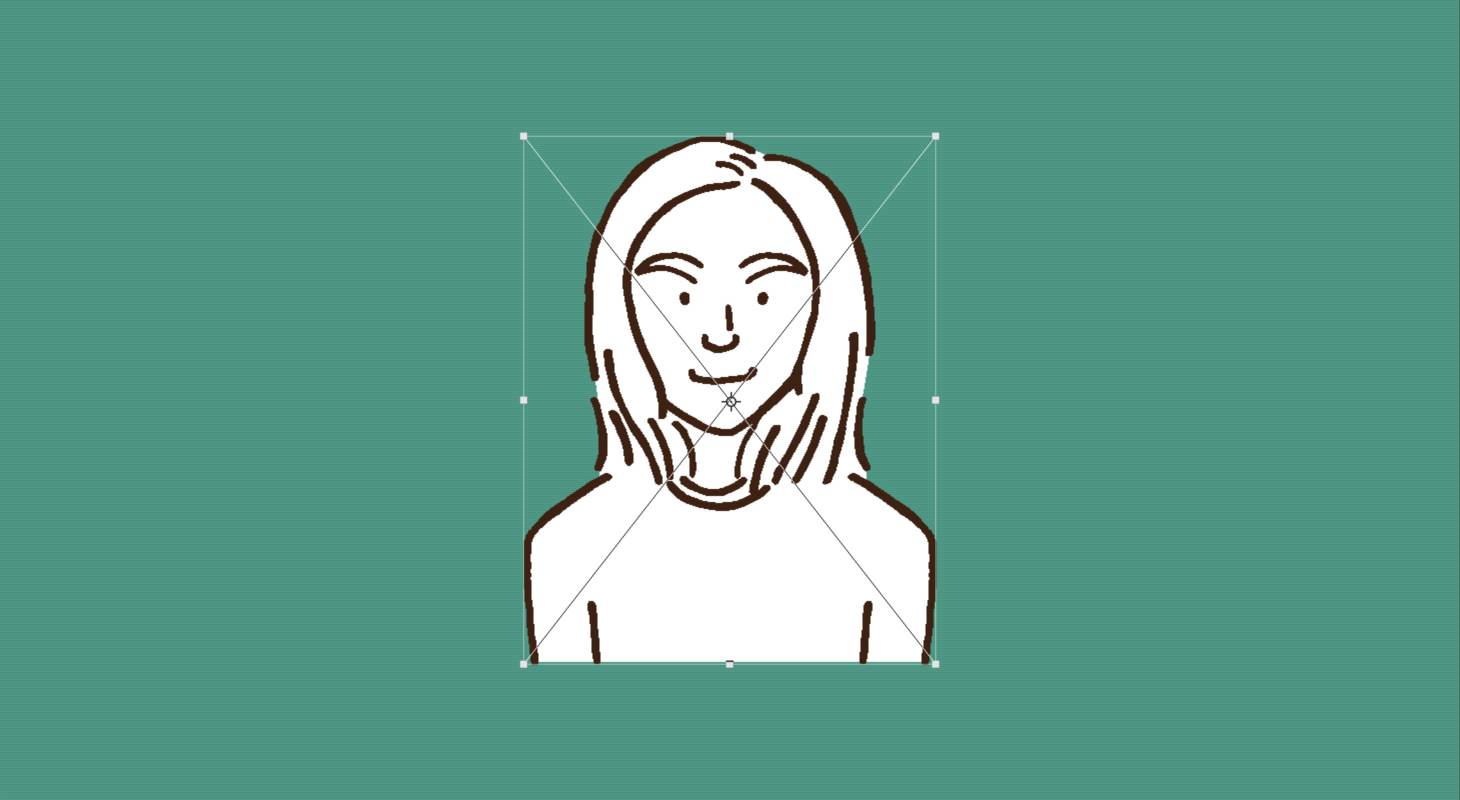
Photoshop Cc 19 拡大縮小時の縦横比を固定する Misoblog
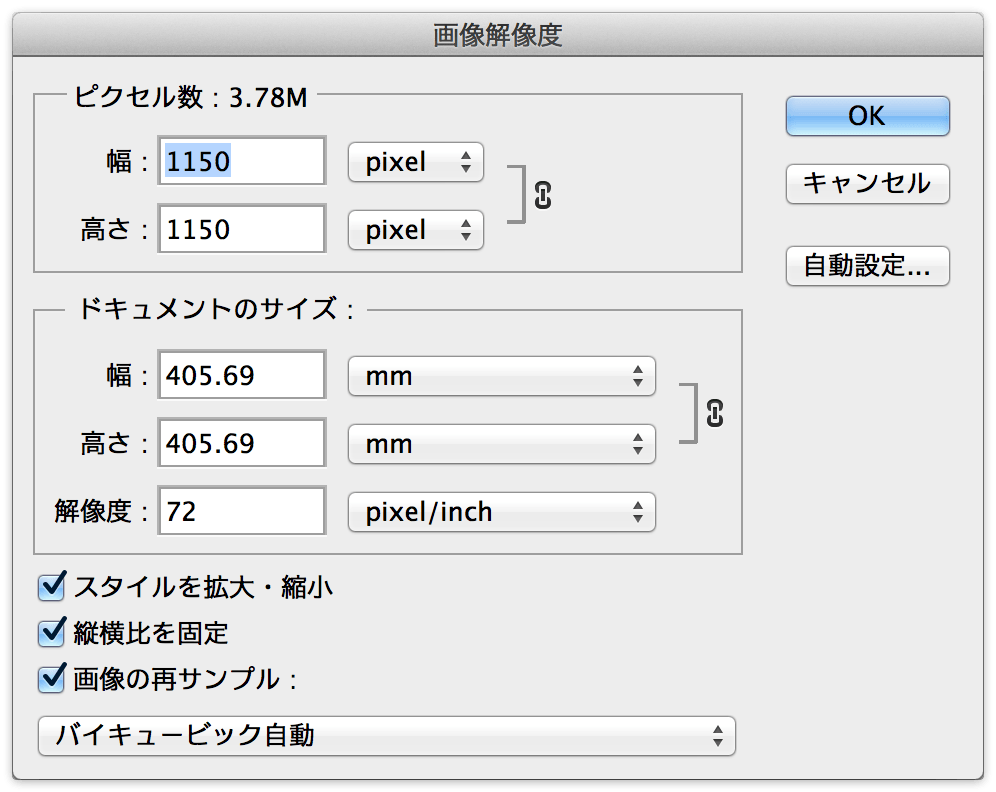
Photoshop Cc以降 プレビューがついた 画像解像度 ダイアログボックス Dtp Transit
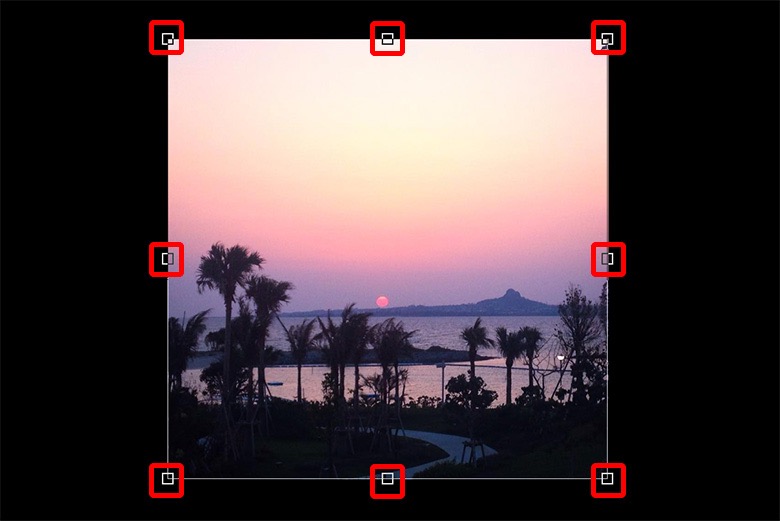
Photoshopで画像を拡大 縮小する方法
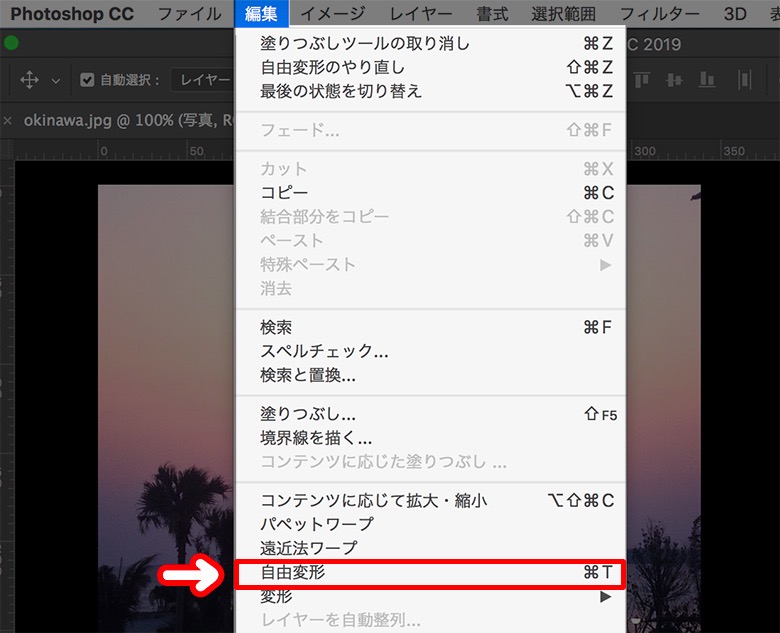
Photoshopで画像を拡大 縮小する方法
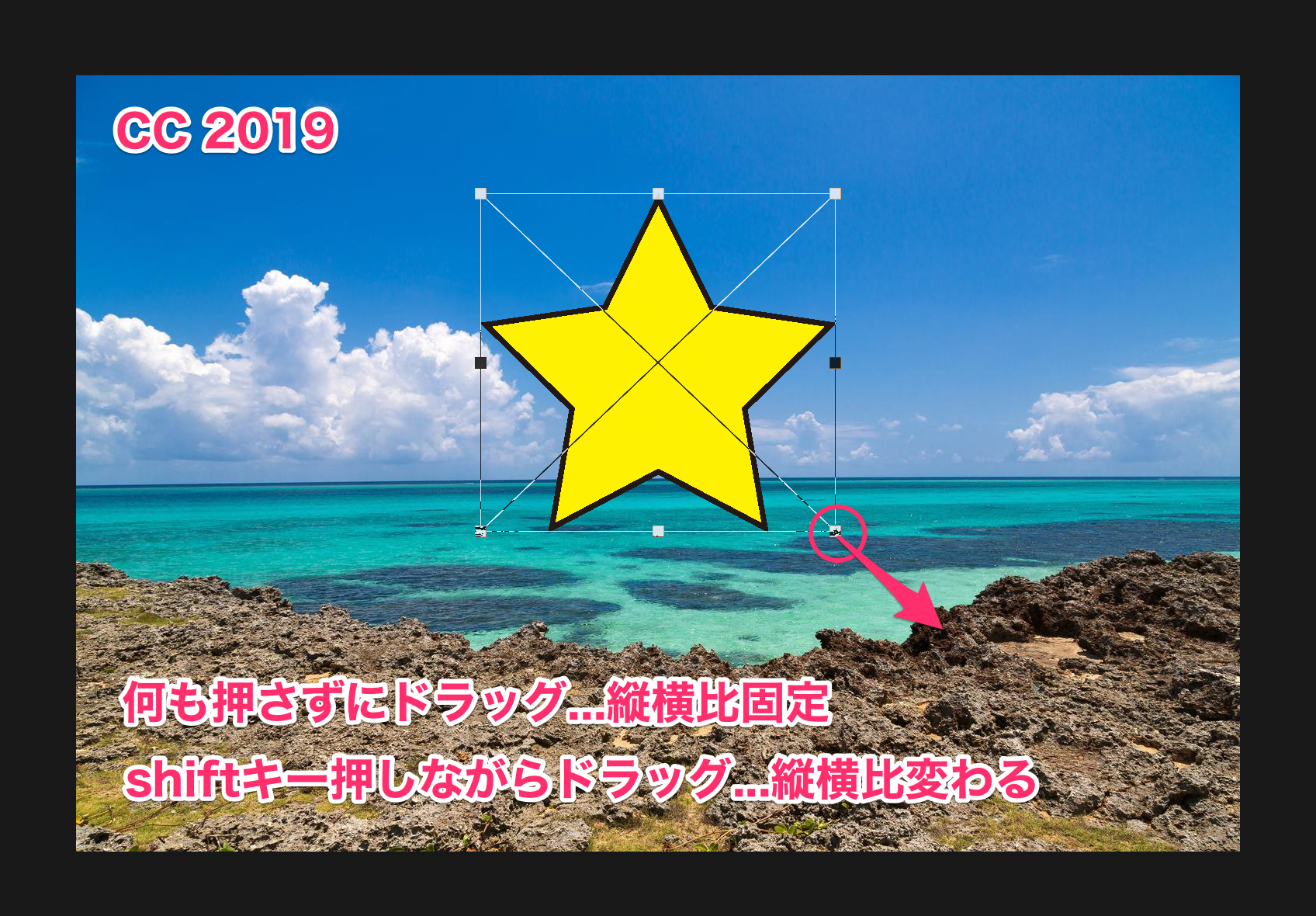
Photoshop で縦横比を変えずにドラッグで拡大縮小をしたい Cc 19 新機能 Too クリエイターズfaq 株式会社too

Qrコードを Photoshopできれいに拡大縮小するには Qrコード作成のススメ

Photoshopでの画像拡大 縮小 Photoshop シンプルウェイ制作班 Web制作スタッフブログ

画像の縮小 拡大 画像のリサイズ Photoshop Ipentec
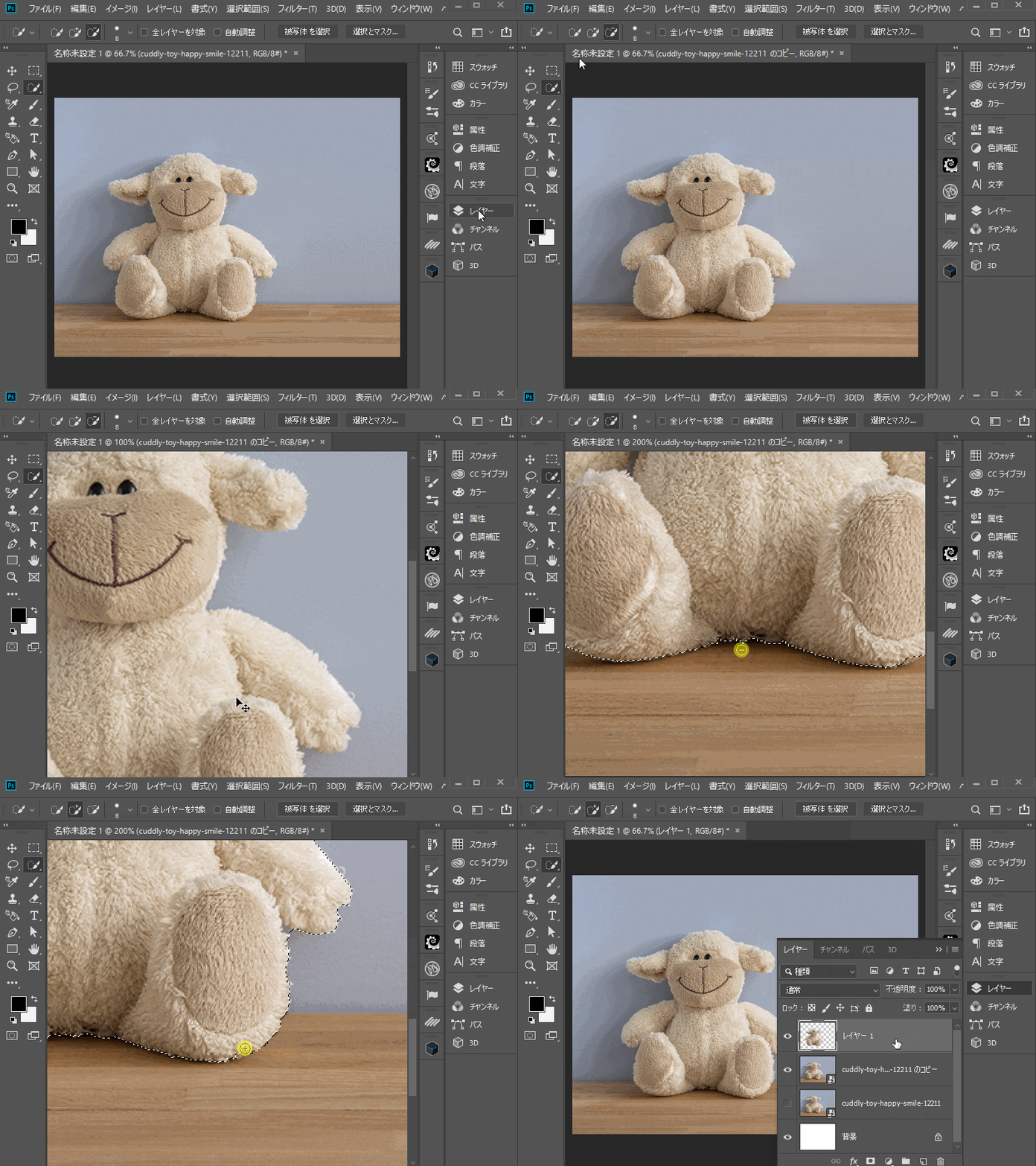
Photoshop 5分で出来る 拡大 縮小のテクニック パソコン生活サポートpasonal


